En Agencia Digital Deguate.gt, entendemos la importancia de tener control total sobre tu sitio web. Si eres cliente de nuestros planes de hosting, puedes gestionar tus archivos de manera eficiente utilizando cuentas FTP (File Transfer Protocol). En este tutorial, te guiaremos paso a paso para crear usuarios de FTP en el Panel de Control, la herramienta que ponemos a tu disposición para administrar tu hosting de forma sencilla.
Este proceso es ideal para desarrolladores, administradores de sitios web o cualquier persona que necesite subir, descargar o gestionar archivos en su servidor. ¡Comencemos!
¿Qué es FTP y por qué necesitas un usuario FTP?
FTP te permite transferir archivos entre tu computadora y tu servidor de hosting de manera segura. Crear usuarios FTP en el Panel de Control te permite:
- Asignar acceso a personas específicas (como desarrolladores o diseñadores) sin compartir las credenciales principales de tu panel.
- Restringir el acceso a carpetas específicas para mayor seguridad.
- Gestionar archivos con clientes FTP como FileZilla, Cyberduck o WinSCP.
Requisitos previos
Antes de empezar, asegúrate de:
- Tener acceso al Panel de Control proporcionado por Deguate. Si no tienes tus credenciales, contáctanos al PBX 2365-6660 o por WhatsApp al +502 5715-1950.
- Contar con un plan de hosting activo (todos los planes de Deguate.gt incluyen acceso al Panel de Control).
- Saber qué carpeta o directorio deseas asignar al usuario FTP (por ejemplo,
/public_htmlpara el sitio principal).
Paso a paso: Crear un usuario FTP en el Panel de Control
1. Inicia sesión en el Panel de Control
- Dirígete al enlace de acceso al Panel de Control proporcionado por Deguate: https://cpanel.deguate.co
- Ingresa tu correo electrónico y contraseña. Si olvidaste tus credenciales, usa la opción “¿Olvidaste tu contraseña?” o contáctanos para soporte.
2. Navega a la sección de cuentas FTP
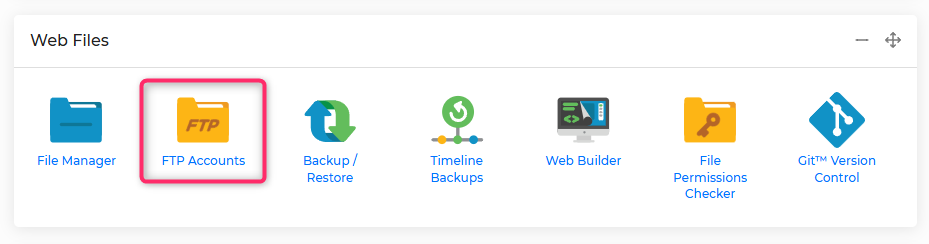
- Una vez en el Panel de Control, busca la opción de “FTP Accounts” (Cuentas FTP). Lo encontrarás en el bloque de herramientas relacionadas con archivos.
3. Crear un nuevo usuario FTP
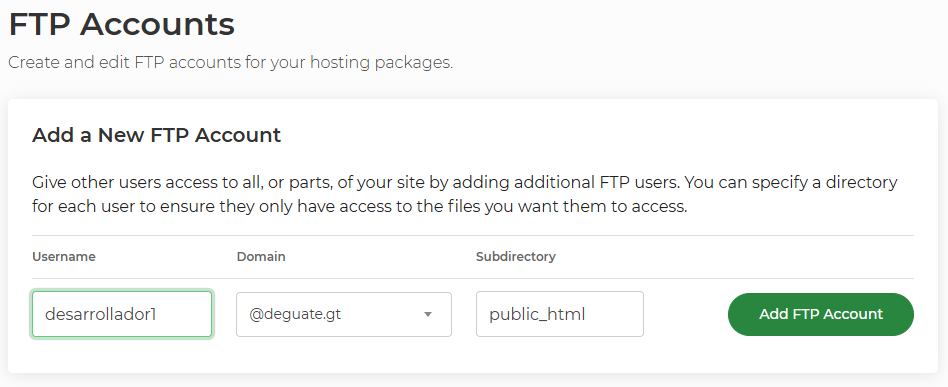
- En la sección de cuentas FTP, encontrarás un botón como “Add FTP Account”. Haz clic en él.
- Completa los siguientes campos:
- Username: Define un nombre de usuario (ej.
desarrollador1). - Domain: Elige en el menú desplegable tu dominio (te aparecerán únicamente los dominios que tienes asignados en tu cuenta de hosting).
- Subdirectory: Especifica la carpeta a la que tendrá acceso este usuario (ej.
/public_htmlpara el sitio principal o/public_html/subcarpetapara una carpeta específica). Si dejas este campo en blanco, el usuario tendrá acceso a todo el servidor, incluso la raíz, así que sé cuidadoso.
- Username: Define un nombre de usuario (ej.
- Revisa los datos y haz clic en “Add FTP Account” para crear y guardar el usuario.
- El sistema de mostrará una contraseña aleatoria asignada automaticamente a ese usuario. Puedes cambiarla si lo deseas.
4. Verifica la creación del usuario
- Regresa a la lista de cuentas FTP. Deberías ver el nuevo usuario en la tabla.
- El Panel de Control mostrará los detalles de conexión, como:
- Servidor FTP: Por lo general, es
ftp.us.stackcp.como la IP del servidor. - Nombre de usuario: El que acabas de crear.
- Puerto: Normalmente es 21 para FTP o 22 para SFTP (más seguro).
- Servidor FTP: Por lo general, es
- Copia estos datos para configurarlos en tu cliente FTP.
5. Activa la conexión FTP para ese usuario
Cierre automático de cuentas FTP: Por motivos de seguridad, las conexiones FTP están cerradas por default al crearlas, y se cierran automáticamente después de un período predefinido, que puede ser de 1 hora, 4 horas, 24 horas, 7 días o 28 días, que puedes elegir al momento de crear cada cuenta de FTP. Esto asegura que las cuentas no permanezcan abiertas innecesariamente, reduciendo el riesgo de accesos no autorizados.
Para abrir una conexión FTP sigue los siguientes pasos:
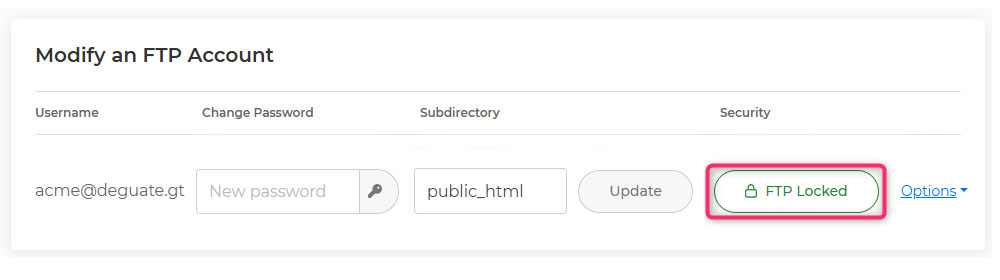
- En la lista de cuentas FTP, selecciona la cuenta que deseas activar y haz click en el botón FTP Locked (si la cuenta ya está activada dirá FTP Unlocked).
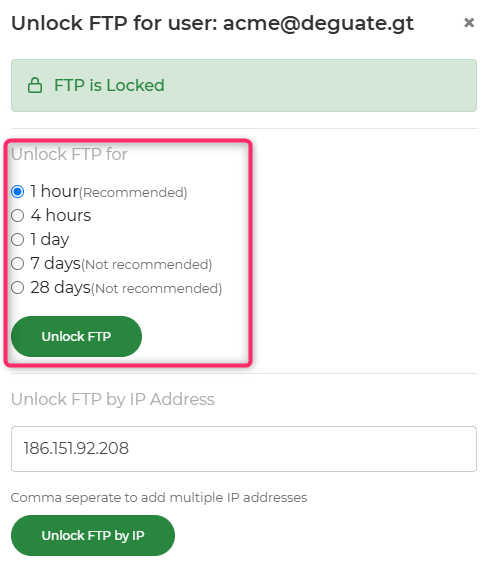
- Se abrirá un menú de opciones donde puedes elegir el tiempo que deseas mantener esa cuenta de FTP abierta (desde 1 hora hasta 28 días). Elije una de las opciones y haz click en el botón UNLOCK FTP:
6. Configura tu cliente FTP
- Abre un cliente FTP como FileZilla, Cyberduck o WinSCP.
- Ingresa los detalles de conexión:
- Host: El servidor FTP (ej.
ftp.us.stackcp.com). - Username: El usuario FTP creado agregando @tudominio después del usuario (ej.
desarrollador1@tudominio.com). - Password: La contraseña asignada.
- Port: 21 (FTP) o 22 (SFTP).
- Host: El servidor FTP (ej.
- Conecta y verifica que puedes acceder a la carpeta especificada. ¡Listo! Ya puedes subir, descargar o editar archivos.
Acceso Permanente para Cuentas FTP
La plataforma plataforma de hosting de Deguate es muy robusta y prioriza la seguridad. Como parte de esta infraestructura, las cuentas FTP creadas en el Panel de Control tienen un sistema de cierre automático para proteger tu sitio web. A continuación, te explicamos cómo configurar un acceso permanente si lo necesitas.
Acceso permanente con una IP específica
Si necesitas que una cuenta FTP permanezca activa indefinidamente, puedes configurar una dirección IP con acceso permanente. Esto es ideal para desarrolladores o administradores que trabajan desde una ubicación fija (como una oficina con una IP estática).
Para hacerlo, sigue estos pasos:
- Accede al Panel de Control y ve a la sección de “FTP Accounts”.
- Selecciona la cuenta FTP que deseas configurar o crea una nueva.
- Haz click en el botón de “FTP Locked” (si la conexion ya está abierta dirá «FTP Unlocked»).
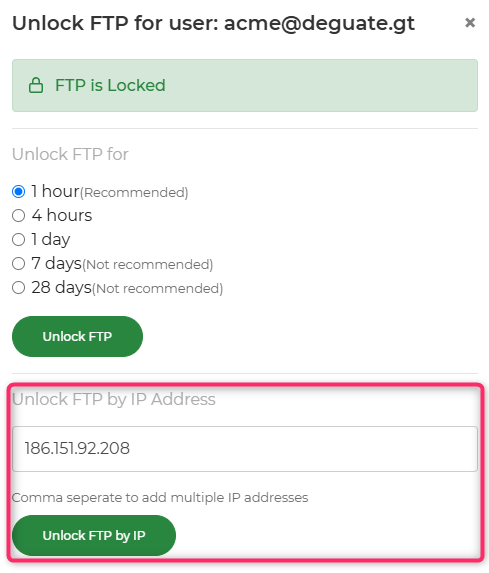
- Ingresa la dirección IP desde la cual deseas tener acceso permanente. Si no conoces tu IP, puedes verificarla en sitios como https://deguate.com/ip o WhatIsMyIPAddress.com.
- Si deseas permitir el acceso permanente a varias IPs al mismo tiempo, simplemente agregalas separadas por comas.
- Guarda los cambios haciendo click en «Unlock FTP by IP«.
- Ahora, esa IP tendrá acceso continuo sin cierres automáticos.
Nota importante: El acceso permanente solo funciona con IPs estáticas. Si usas una IP dinámica (que cambia frecuentemente, como en conexiones domésticas), deberás actualizar la IP en el Panel de Control cada vez que cambie. Consulta con tu proveedor de internet si necesitas una IP estática.
Con estas herramientas, puedes mantener tus cuentas FTP seguras y adaptadas a tus necesidades, ya sea con cierres automáticos para mayor protección o con acceso permanente para flujos de trabajo continuos.
Consejos adicionales
- Usa SFTP para mayor seguridad: Opta por SFTP (FTP seguro) para proteger tus datos durante la transferencia.
- Limita los permisos: Asigna carpetas específicas a cada usuario para evitar accesos no autorizados.
- Restringe el acceso FTP de tus cuentas al tiempo más corto: Si tu desarrollador necesita más tiempo, puedes ajustar el tiempo en cualquier momento.
- Conexiones permanentes: Ingresa únicamente las IPs de confianza que pueden ingresar continuamente.
- Actualiza contraseñas regularmente: Cambia las contraseñas de tus usuarios FTP periódicamente desde el Panel de Control.
- ¿Problemas? Si no puedes conectar o tienes dudas, nuestro equipo de soporte está listo para ayudarte. Escríbenos a soporte@deguate.com, llámanos al 2365-6660 o Whatsapéanos al +502 5715-1950.
Conclusión
Crear usuarios FTP en el Panel de Control es un proceso sencillo que te permite gestionar tu hosting con mayor control y seguridad. En Deguate, estamos comprometidos a hacer que tu experiencia digital sea eficiente y sin complicaciones. Si necesitas ayuda adicional o quieres explorar más funciones de nuestro hosting, como backups en la nube o certificados SSL, ¡contáctanos hoy mismo!
¿Listo para optimizar tu sitio web? Explora nuestros planes de hosting ultraveloces en Agencia Digital Deguate.gt y lleva tu presencia online al siguiente nivel.