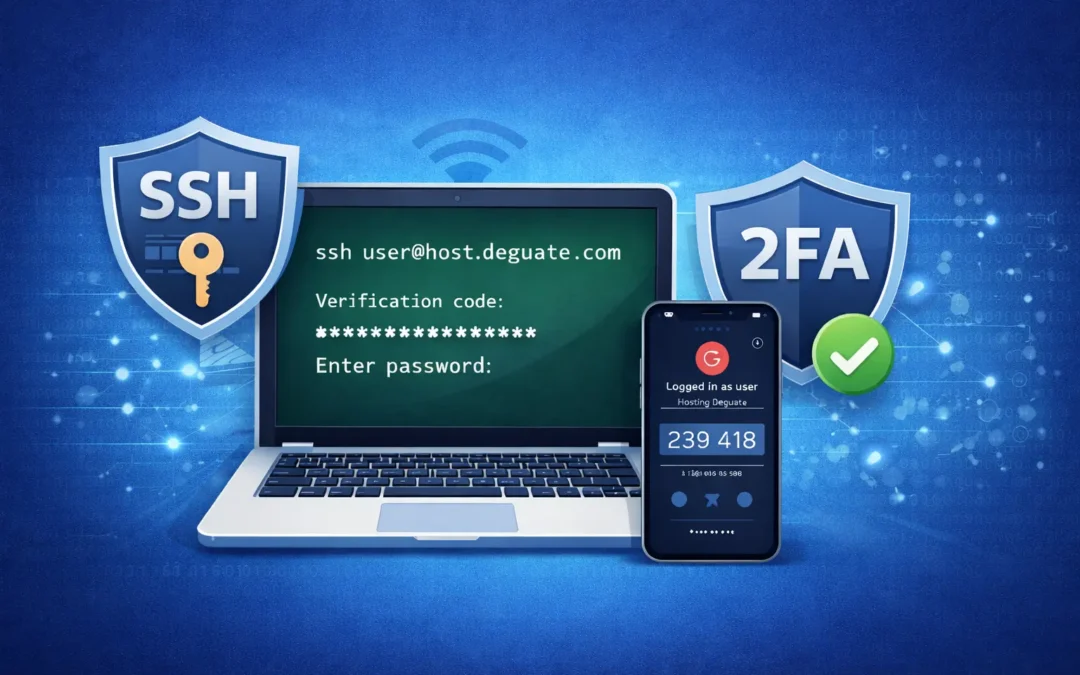
SSH, o “Secure Shell”, es un método seguro para acceder y gestionar remotamente los archivos de tu sitio, realizar cambios de configuración y ejecutar comandos en tu espacio de hosting. En la plataforma Deguate, SSH está cifrado y protegido mediante autenticación de dos factores (2FA) o pares de claves pública/privada, lo que lo hace confiable y altamente seguro.
A continuación, te mostramos las instrucciones para conectar a tu sitio vía SSH utilizando pares de claves pública/privada en dispositivos Windows, Mac y Linux. Si prefieres conectar usando 2FA, consulta nuestra guía: ¿Cómo conectar a SSH usando 2FA?
Nota: Solo se recomienda usar SSH si estás familiarizado con la interfaz de línea de comandos.
Nota: Puede tardar hasta 30 minutos en que tu clave pública se configure completamente en el sistema.
Nota: Si tu conexión SSH se cierra inmediatamente, es posible que tu cuenta esté bloqueada por uso no autorizado de Sudo. Contacta con soporte para asistencia.
Windows
Si usas Windows, necesitarás descargar un cliente SSH. En esta guía usamos PuTTY, un cliente SSH gratuito que puedes descargar aquí: https://www.chiark.greenend.org.uk/~sgtatham/putty/latest.html
- Una vez descargado PuTTY, busca y abre PuTTY Key Generator (PuTTYgen) en tu computadora.
- Selecciona Generate y mueve el mouse dentro del área gris para generar aleatoriedad. Esto creará una clave pública.
- Agrega una frase de contraseña (passphrase). Esta será la que ingresarás en la línea de comandos.
- Inicia sesión en tu Panel Deguate y selecciona Administrar para la cuenta de Hosting a la que deseas dar acceso SSH. Luego, elige Acceso SSH en la sección Seguridad.
- Pega la clave pública generada en PuTTYgen en el campo Clave Pública. Se generará un identificador automáticamente. Haz clic en Agregar Clave Pública.
- Regresa a PuTTYgen y selecciona Save private key. Guarda el archivo con el nombre que prefieras.
- Abre PuTTY. En el menú izquierdo, expande SSH, selecciona Auth y luego Credentials.
- En el área Private key file for authentication, haz clic en Browse y selecciona la clave privada que acabas de guardar.
- Regresa a Session en el menú izquierdo e ingresa el hostname SSH:
ssh.us.stackcp.com - Una vez agregado, haz clic en Open.
- Se abrirá la interfaz de línea de comandos. Ingresa tu dominio como nombre de usuario (ej. midominio.com).
- Te pedirá la frase de contraseña que configuraste antes. Introdúcela (los caracteres no se verán por seguridad).
- ¡Listo! Habrás iniciado sesión y tendrás acceso completo vía SSH a tu sitio.
Linux
Para conectar vía SSH en Linux, genera un par de claves pública/privada en tu máquina local, agrégalo al panel Deguate y conecta con los detalles proporcionados.
- Abre una sesión de Terminal y navega al directorio donde deseas guardar el par de claves.
- Ejecuta el comando:
ssh-keygeny sigue las indicaciones. Te pedirá un nombre para el archivo y una contraseña (passphrase). Anótala, ya que la necesitarás después. - Una vez generados los archivos, inicia sesión en tu Panel Deguate, selecciona administrar para la cuenta de Hosting y entra en Acceso SSH (sección Seguridad).
- En la terminal, usa
catpara ver el contenido de tu clave pública (el archivo termina en .pub). Ejemplo:cat ejemplo.pub - Copia todo el contenido y pégalo en el campo Clave Pública en el panel Deguate. Se generará un identificador automáticamente. Haz clic en Agregar Clave Pública.
- Para conectar, usa el comando:
ssh -i nombreclave hostname
Donde:nombreclavees el nombre de tu clave privada (sin .pub)hostnamees el correspondiente a tu centro de datos:ssh.us.stackcp.com
- Te preguntará si deseas conectar usando la clave. Escribe
yes. - Ingresa la frase de contraseña cuando se solicite.
- ¡Conectado! Tendrás acceso completo vía SSH.
macOS
Puedes seguir estas instrucciones para conectar desde Mac.
- Inicia sesión en tu Panel Deguate.
- Selecciona Administrar en la cuenta de hosting deseada.
- Haz clic en el ícono Acceso SSH.
- Genera una clave pública desde la Terminal en tu Mac. Abre Terminal.
- Ejecuta:
ssh-keygen - Presiona Enter para usar la ubicación predeterminada.
- Te pedirá una passphrase. En esta guía la dejamos vacía (presiona Enter dos veces). Si usas una, recuérdala.
- La clave pública se guarda por defecto en:
/Users/tuusuario/.ssh/id_rsa.pub - Ejecuta:
cat ~/.ssh/id_rsa.pub(ajusta la ruta si cambiaste el nombre). - Copia toda la clave mostrada (desde ssh-rsa hasta el final).
- Pégala en el campo Clave Pública en el panel Deguate. Haz clic en Agregar Clave Pública. Puede tardar hasta 5 minutos en activarse.
- Regresa a Terminal e ingresa el comando con tu usuario y hostname (lo ves en la parte superior de la sección Acceso SSH):
ssh midominio.com@ssh.us.stackcp.com(para Estados Unidos) - Confirma con
yescuando se pregunte. - ¡Conexión exitosa! Estás dentro de tu paquete de hosting Deguate vía SSH.
Con SSH en Deguate, gestiona tus sitios de forma avanzada y segura.
Deguate.gt – Más que solo hosting