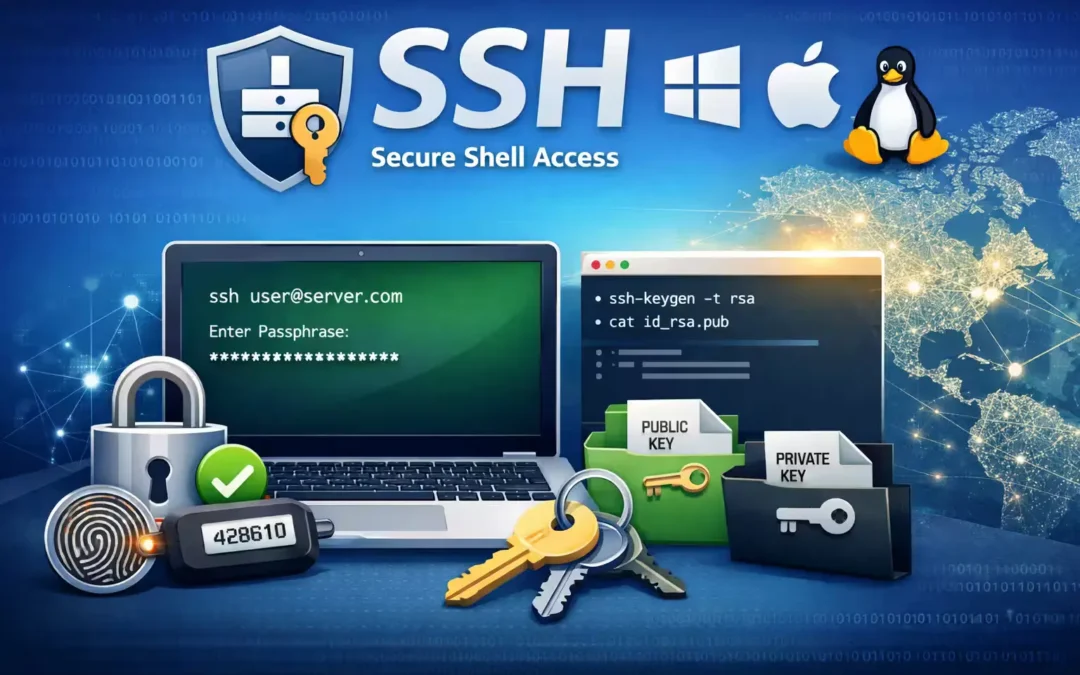
Solo se recomienda conectar a tu paquete vía SSH si estás familiarizado con la interfaz de línea de comandos. A continuación, te explicamos cómo conectar utilizando autenticación de dos factores (2FA).
Configuración de tu autenticador
Primero, descarga la aplicación Google Authenticator, disponible tanto para dispositivos iOS como Android.
- Inicia sesión en tu Panel Deguate, ve a Administrar Hosting y selecciona Administrar en el plan de Hosting al que necesitas dar acceso SSH. Luego, elige Acceso SSH en la sección Seguridad.
- En la sección Establecer contraseña SSH, configura una contraseña y anótala para usarla más adelante. Luego, selecciona Configurar Autenticador y escanea el código QR con tu dispositivo iOS o Android usando Google Authenticator.
Nota: Debes esperar hasta 30 minutos antes de intentar cualquier conexión después de configurar el 2FA.
Conectar SSH vía 2FA: Windows
Si usas Windows, necesitarás un cliente SSH. Recomendamos PuTTY, que puedes descargar desde el sitio oficial: https://www.chiark.greenend.org.uk/~sgtatham/putty/latest.html
- Abre PuTTY e ingresa el nuestro hostname SSH:
ssh.us.stackcp.comUna vez ingresado, haz clic en Open. - La interfaz de línea de comandos te pedirá el login. Inicia sesión con tu dominio (ej. ejemplo.com).
- Te solicitará un código de verificación. Abre Google Authenticator en tu dispositivo y ingresa el código que aparece.
- Luego, ingresa la contraseña SSH que configuraste previamente.
- ¡Listo! Ahora tendrás acceso completo a SSH mediante 2FA.
Conectar SSH vía 2FA: Apple Mac
En Mac, puedes usar la utilidad Terminal, que viene incluida de forma estándar.
- Abre Terminal e ingresa el comando con tu nombre de usuario (tu dominio) y el hostname SSH que aparece en la parte superior de la sección Acceso SSH en tu Panel Deguate. El formato es el siguiente:
ssh ejemplo.com@ssh.us.stackcp.com
- Te pedirá la contraseña: ingresa la que configuraste durante la creación del 2FA.
- Luego, cuando se solicite, ingresa el código que aparece en Google Authenticator.
- ¡Conexión exitosa! Ahora tienes acceso SSH protegido con 2FA.
Con el acceso SSH mediante 2FA en Deguate, gestionas tus archivos y configuraciones de forma remota con el máximo nivel de seguridad. Si tienes dudas o problemas durante el proceso, nuestro equipo de soporte está disponible 24/7 para ayudarte.
Deguate – Hosting seguro y de alto rendimiento