Es posible sincronizar el calendario dentro del buzón premium con el Calendario de Google. Una vez sincronizado, esto mostrará los eventos que haya establecido en el calendario dentro del buzón premium en el Calendario de Google, tanto en la computadora como en un teléfono.
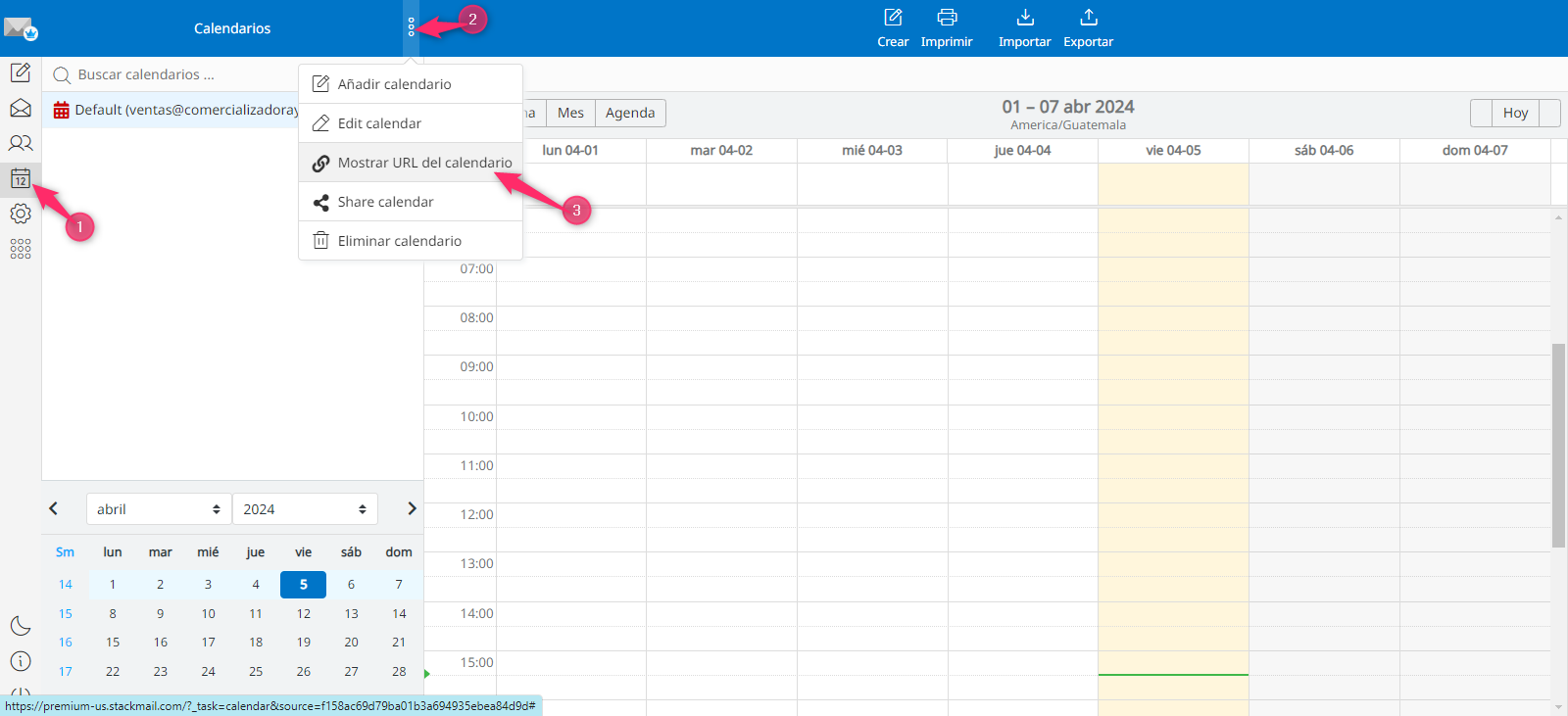
Lo primero que necesitará hacer es recuperar la URL del webmail del buzón premium para sincronizar el calendario. Para obtener la URL para la sincronización del calendario, necesitará iniciar sesión en el webmail para el buzón premium, ir a la pestaña del calendario en el lado izquierdo, hacer clic en los tres puntos en la parte superior de la página donde dice Calendarios y elegir la opción Mostrar URL del Calendario:
Dentro de la ventana que se abre, necesitará copiar la primera URL:
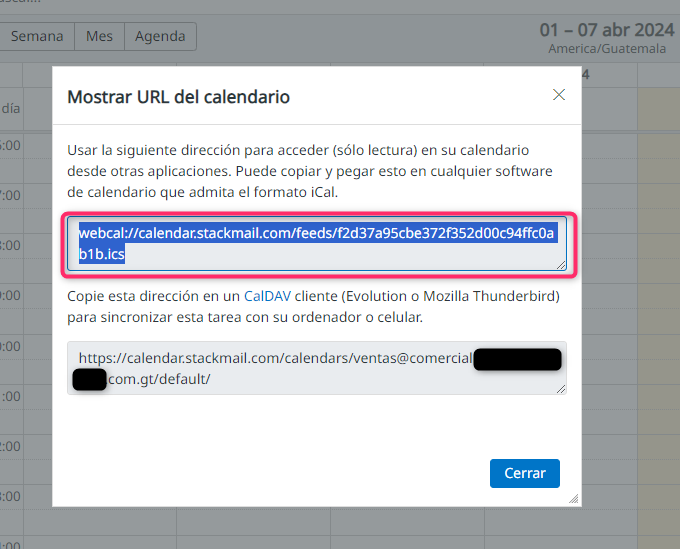
Ahora que tiene esto, necesitará iniciar sesión en la Cuenta de Google con la que desea sincronizar esto en un navegador. Una vez que haya iniciado sesión, luego debe ir a la aplicación Calendario de Google. Una vez allí, la opción para sincronizar el calendario se mostrará en la página de configuración a la que puede acceder desde la parte superior derecha de la página del calendario:

Una vez que haya hecho clic en la opción de Configuración, luego necesitará ir a la opción de Agregar Calendario en el lado izquierdo y luego elegir Desde URL:

En el campo URL del Calendario, necesita pegar la URL que recuperamos del webmail del buzón premium. Una vez que haya pegado la URL, puede elegir si esto debería hacerse públicamente accesible o no para poder compartirlo con otros y luego hacer clic en Agregar Calendario.
Una vez agregado, puede volver a la página del Calendario, y debería poder ver esto mostrarse bajo sus Calendarios como a continuación:
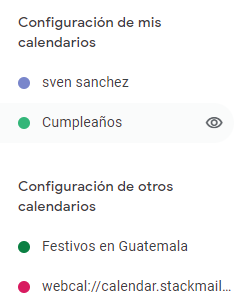
Cualquier evento que haya configurado dentro del webmail del buzón premium se mostrará en el Calendario de Google. Si ha iniciado sesión en la misma cuenta de Google en su móvil, entonces debería poder ver estos eventos en su teléfono dentro de la aplicación Calendario de Google también. Solo podría necesitar habilitarlo para que se muestre.
Una vez que esté en la aplicación Calendario de Google, necesita hacer clic en el icono de hamburguesa (las 3 rayitas horizontales) en la parte superior izquierda y luego elegir la opción de configuración en la parte inferior del menú que se abre. Esto mostrará su cuenta de Google y los calendarios que ha configurado debajo, sin embargo, es posible que necesite hacer clic en la opción Mostrar Más para ver el nuevo calendario que ha agregado.
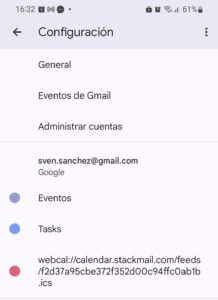
Al seleccionar el nuevo calendario podrá gestionarlo como a continuación:
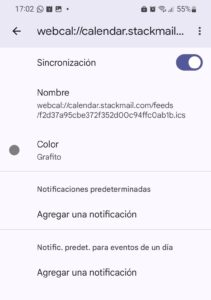
Puede que necesite habilitar la sincronización para este calendario para que se muestre dentro de la aplicación de calendario de Google. Una vez habilitado, verá todos los mismos eventos que se muestran dentro del calendario del buzón premium.