En el mundo actual, el soporte técnico a distancia se ha convertido en una herramienta esencial tanto para empresas como para usuarios individuales. AnyDesk es una de las soluciones más confiables para acceder a computadoras de forma remota, pero si eres usuario de Mac, es posible que te hayas encontrado con ciertas restricciones de seguridad que dificultan su uso completo.
En este artículo te mostraremos paso a paso cómo instalar AnyDesk en macOS y, lo más importante, cómo conceder correctamente los permisos de seguridad para que el técnico pueda ver tu pantalla y controlar el mouse. Ya sea que uses un MacBook, un iMac o una Mac Mini, esta guía te permitirá recibir asistencia técnica sin complicaciones ni frustraciones.
Sigue estos pasos para que podamos ayudarte de forma remota:
1. Descarga AnyDesk para Mac
-
Abre Safari o tu navegador preferido.
-
Haz clic en «Descargar Ahora».
-
Una vez descargado, abre el archivo
.dmgy arrastra el ícono de AnyDesk a tu carpeta de Aplicaciones.
2. Abre AnyDesk y proporciona tu ID
-
Abre AnyDesk desde Aplicaciones o el Launchpad.
-
Verás un número llamado «Su dirección» (ej.
123 456 789). -
Envíanos ese número por WhatsApp o correo.
3. Concede los permisos necesarios
Para que podamos ver tu pantalla y controlar el mouse, macOS te pedirá autorizaciones de seguridad. Sigue estos pasos:
-
Cuando veas el mensaje “AnyDesk quiere acceder a…”, haz clic en “Abrir Preferencias del Sistema”.
-
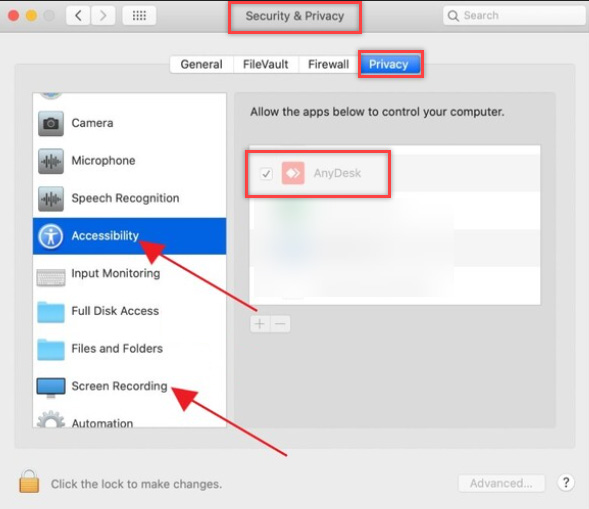
Se abrirá la pantalla de Seguridad y privacidad.
-
Haz clic en el candado abajo a la izquierda e ingresa tu contraseña de Mac o usa Touch ID.
-
Luego, marca las siguientes casillas en las respectivas secciones:
📌 Seguridad y Privacidad > Privacidad:
-
Accesibilidad: Marca AnyDesk para permitir el control del mouse y teclado.
-
Grabación de Pantalla: Marca AnyDesk para permitir que podamos ver tu pantalla.
-
Automatización: Marca AnyDesk si aparece.
-
Monitor de entrada (Input Monitoring): Marca AnyDesk si está disponible.
4. Cierra y vuelve a abrir AnyDesk (en caso lo pida)
Si te pide reiniciar AnyDesk o el sistema, hazlo.
✅ 5. Confirma cuando estés listo
Una vez que todo esté configurado, avísanos. Podremos conectarnos y ayudarte sin problemas.