¿Alguna vez has intentado publicar algo en WordPress y terminaste queriendo lanzar tu computadora por la ventana? Tranquilo, respira hondo. Estamos aquí para salvarte de ese destino tecnológico tan trágico.
Crear una noticia o artículo en WordPress (conocidas como «Entradas») es una tarea esencial para cualquier blogger o administrador de sitios web. Vamos a desglosar este proceso paso a paso, como si estuviéramos desarmando un iPhone, pero sin necesidad de un destornillador microscópico. A continuación te mostramos cómo hacerlo de manera sencilla y eficaz, para que incluso un novato como tú pueda seguir los pasos sin problemas.
Pasos para crear una entrada en WordPress
1. Accede al Panel de Control de WordPress.
Lo primero es iniciar sesión en tu sitio de WordPress para acceder a tu panel de administración.
Tranquilo, no estás entrando a la Matrix, pero siéntete como Neo o Trinity (aunque no tengas cuero y estés en pijama). El panel de control es el centro de mando de tu sitio, donde gestionarás todo el contenido. Usualmente, la URL de acceso será algo parecido a:
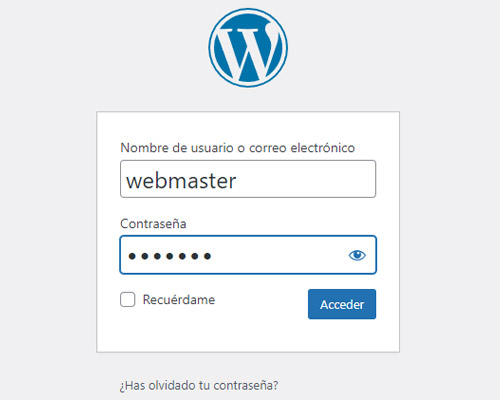
Si tienes tu hosting con Deguate.com, te habremos instalado un plugin de seguridad para esconder la puerta de entrada a tu sitio, para protegerlo del Agente Smith y sus secuaces.
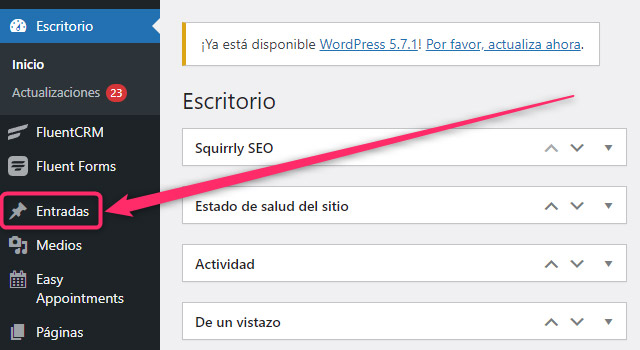
2. Dirígete a la Sección de Entradas.
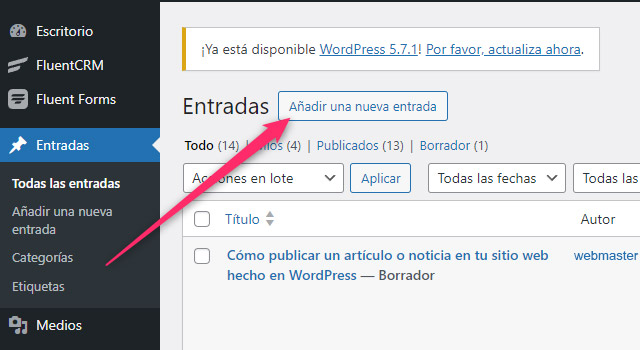
En el menú lateral izquierdo, haz clic en «Entradas». Aquí verás todas tus publicaciones anteriores y tendrás acceso a las herramientas para crear nuevas.
3. Añadir una Nueva Entrada.
En la parte superior de la página de Entradas, verás un botón que dice «Añadir nueva». Haz clic en él para empezar a crear tu nueva publicación.
4. Escribe el título de tu Entrada.
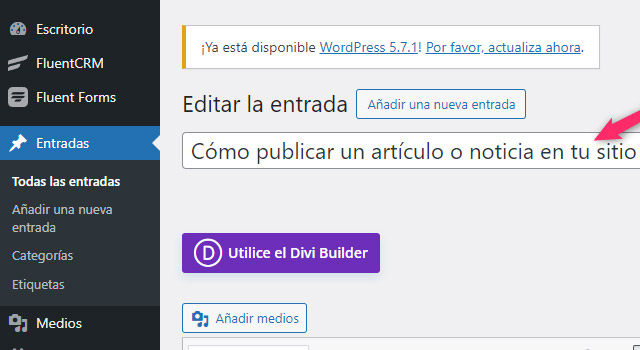
El título es crucial; es lo primero que verán tus lectores. Introduce un título atractivo y descriptivo en el campo correspondiente.
5. Redacta el contenido de tu Entrada.
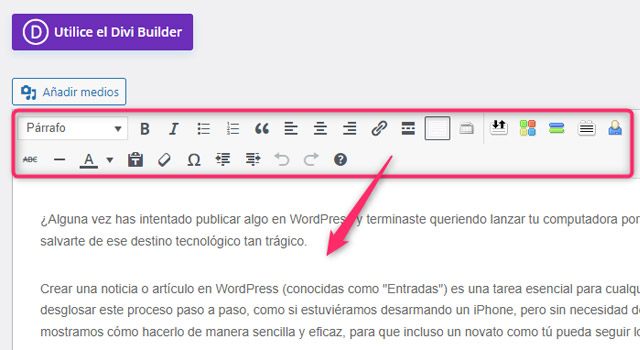
En el editor de texto, escribe el contenido de tu entrada. Aquí puedes formatear tu texto, añadir listas, citas, y otros elementos de formato. El editor de WordPress es intuitivo y permite un gran nivel de personalización.
6. Añadir Elementos Multimedia.
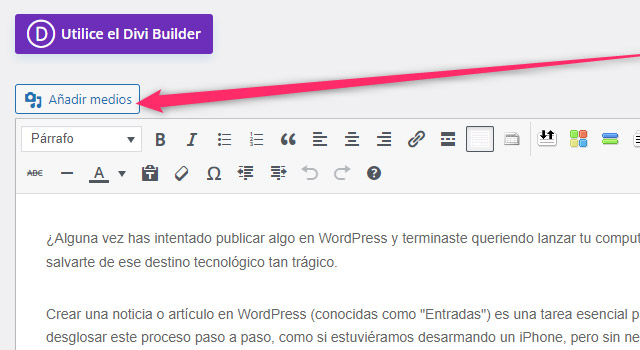
Para añadir imágenes, videos u otros medios, haz clic en el botón «Añadir media». Selecciona los archivos desde tu computadora o la biblioteca de medios de WordPress.
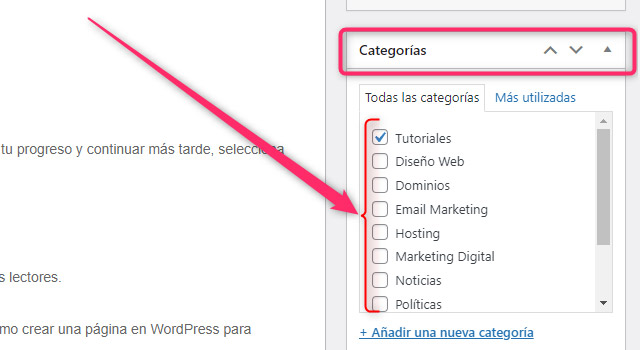
7. Elegir Categoría.
Elije una categoría para mantener tu blog bien ordenado. El menú de Categorías se encuentra en la barra lateral derecha. Si el contenido que haz escrito no corresponde a ninguna de las categorías que ya tienes creadas, puedes añadir una nueva categoría ahí mismo.
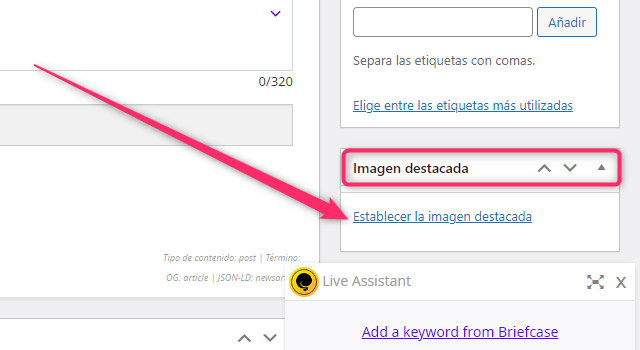
8. Agregar Imagen Destacada.
La imagen destacada será la imagen de portada de tu artículo / noticia. Agrega la imagen destacada haciendo click en «Establecer imagen destacada» que aparece en la parte inferior de la barra lateral.
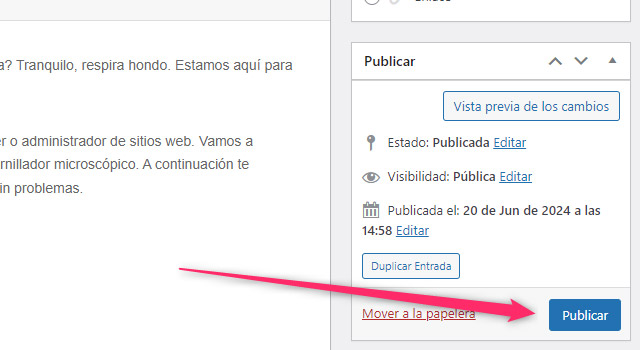
9. Publicar tu Entrada.
Una vez que hayas revisado y estés satisfecho con tu contenido, haz clic en el botón «Publicar». Si prefieres guardar tu progreso y continuar más tarde, selecciona «Guardar borrador». Estas opciones aparecen usualmente en la parte superior de la barra lateral.
10. Verifica la Publicación.
Después de publicar, deberías ver un mensaje de confirmación. Esto indica que tu entrada está ahora visible para tus lectores.
¡Felicidades! Ahora has creado y publicado una entrada en WordPress.